Adobe Photoshop 7.0
Adobe Photoshop 7.0 er et av de mest innovative bilderedigeringsprogrammene på profesjonelt nivå.

Safe & Secure
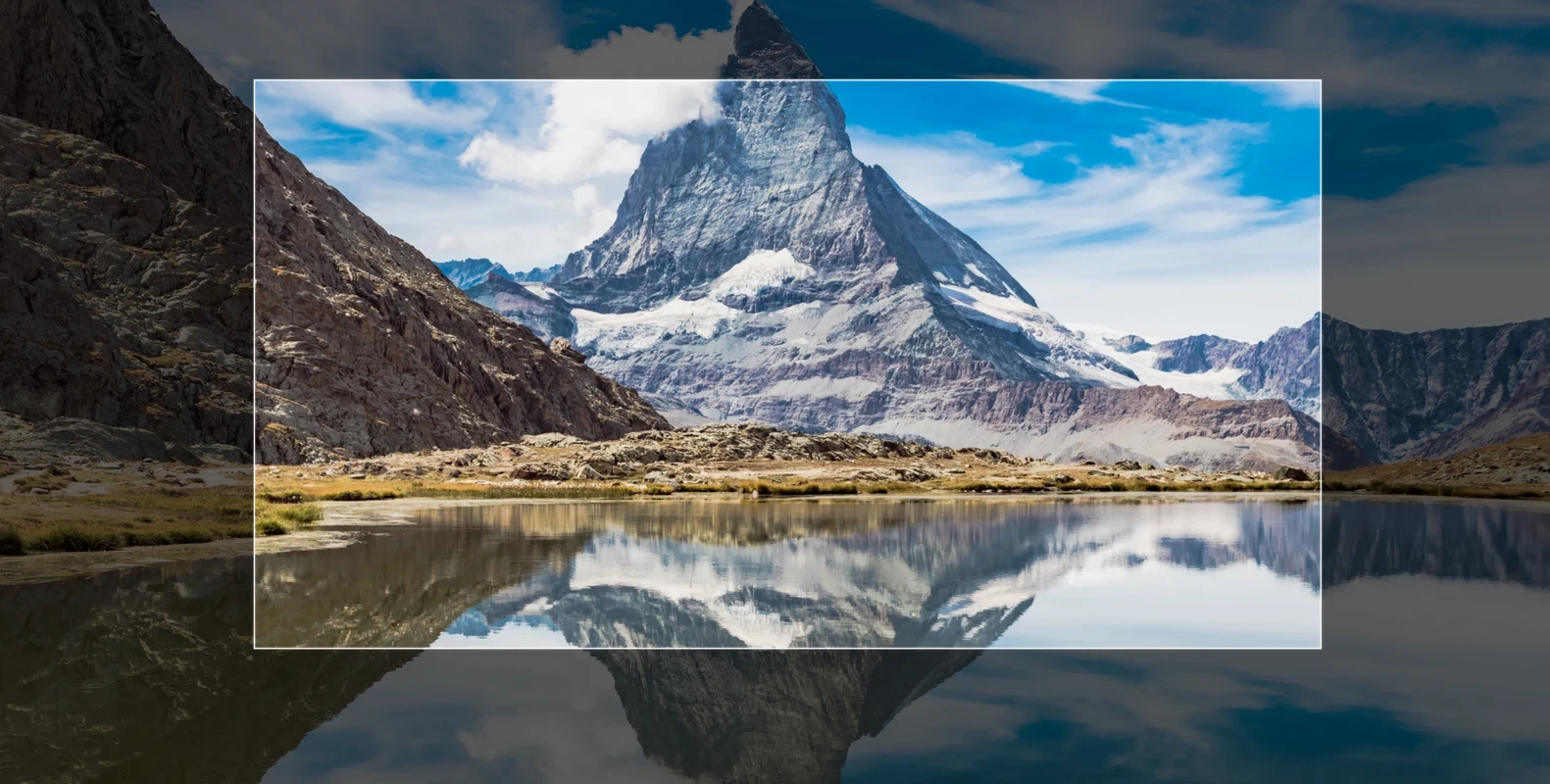
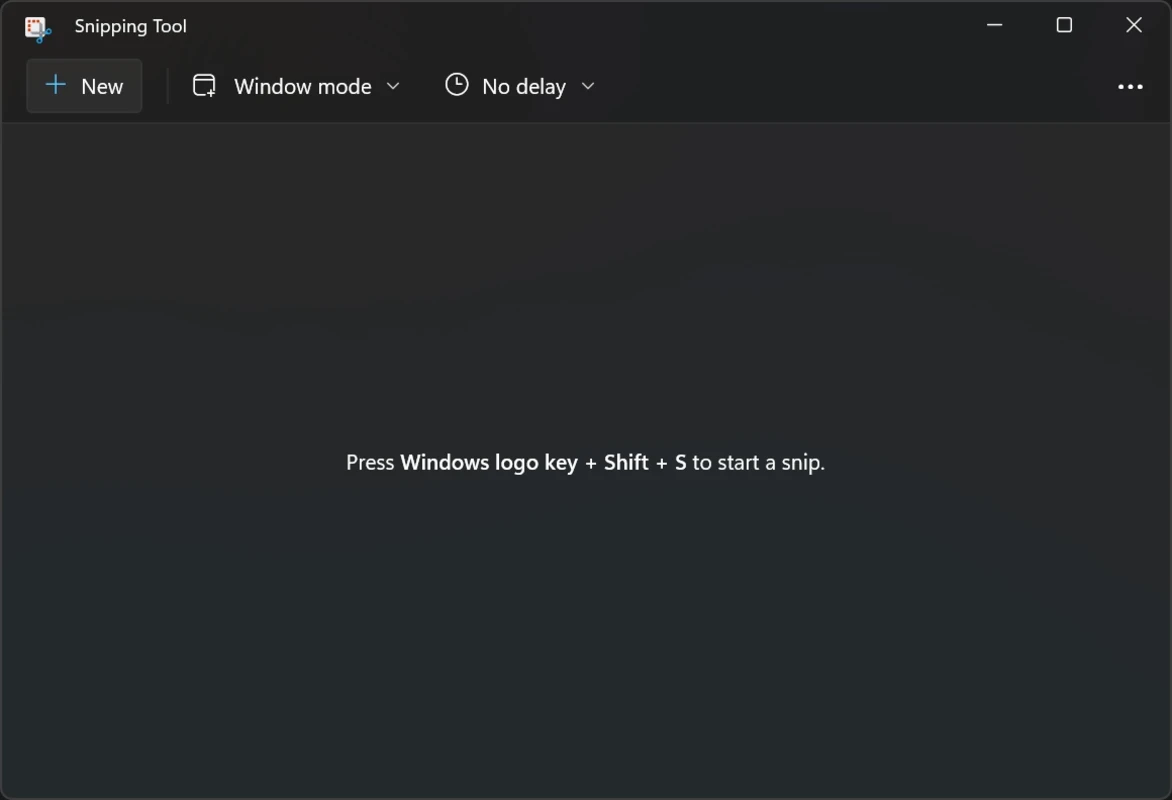
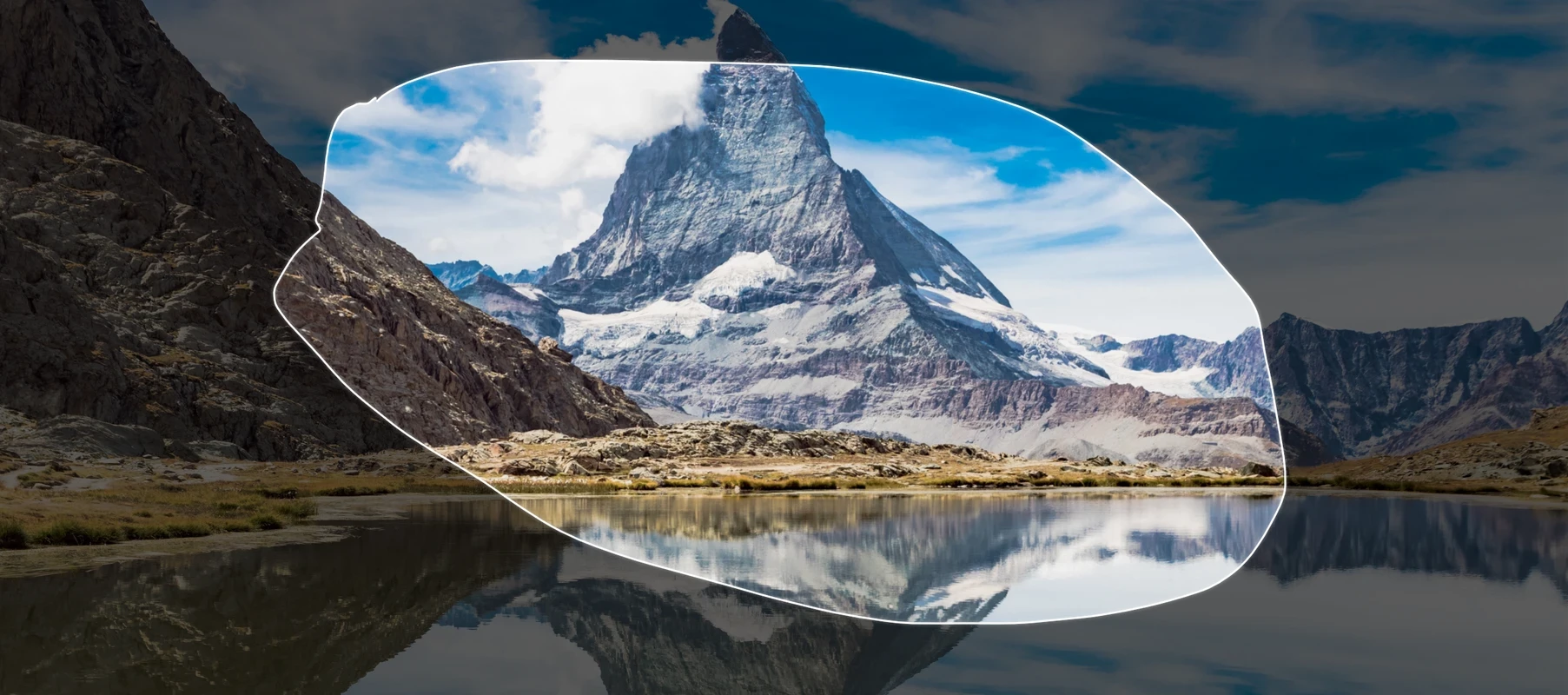
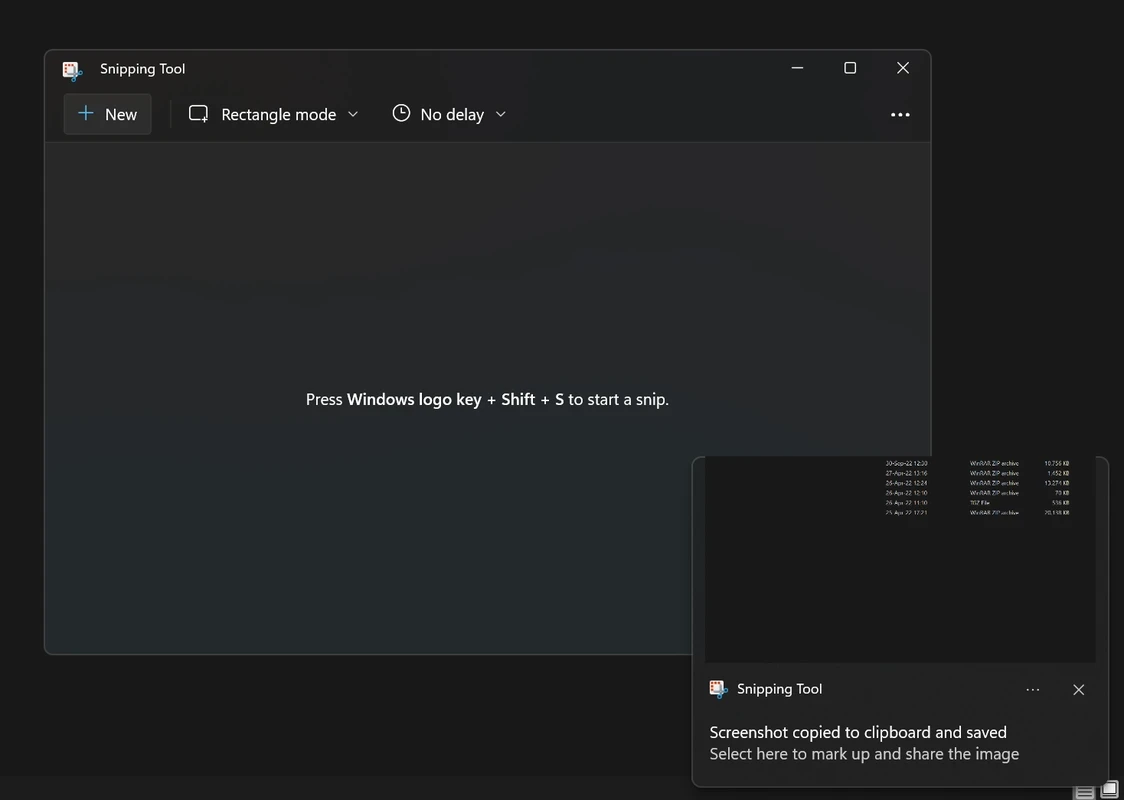
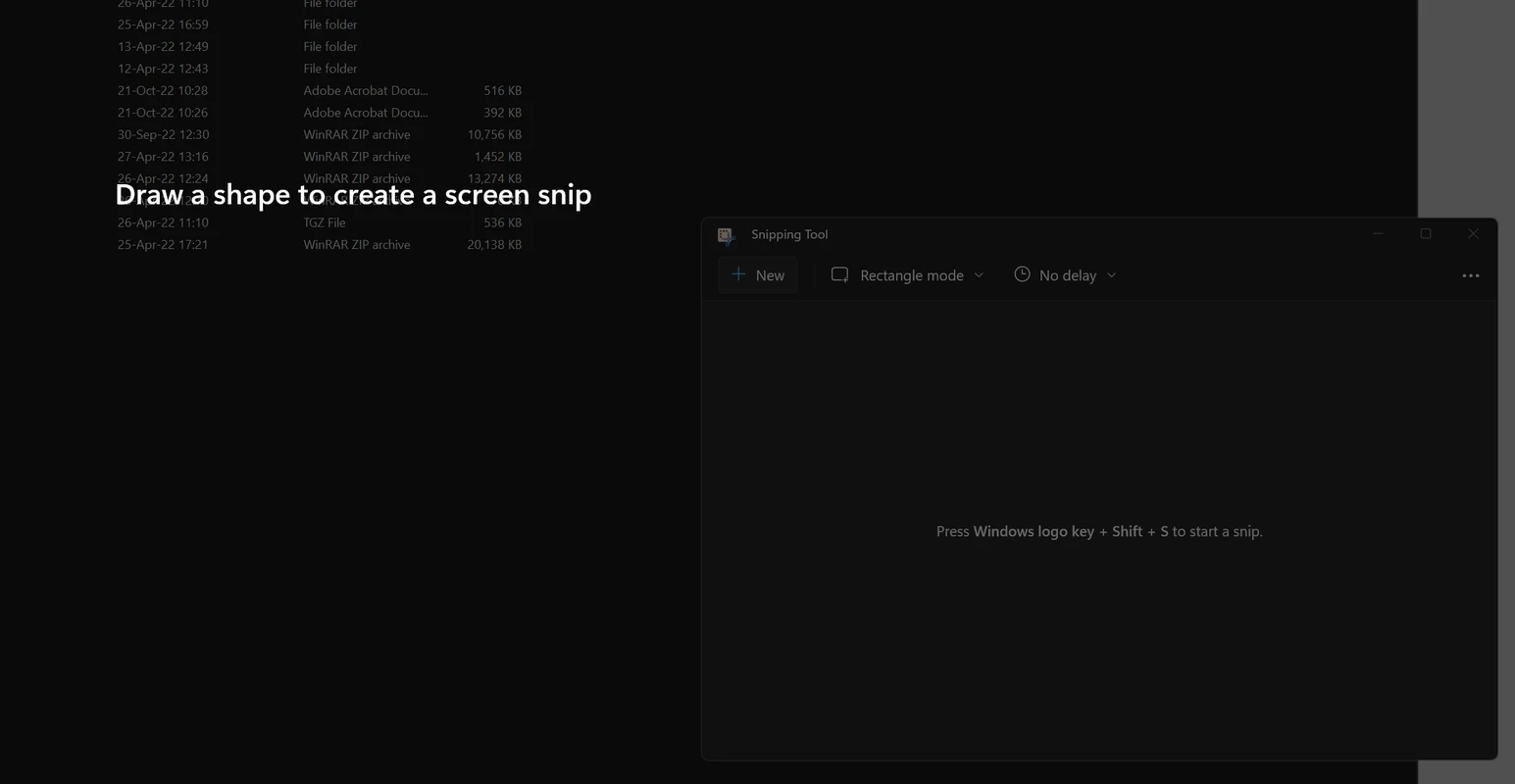
Snipping Tool er et kraftig verktøy som er forhåndsinstallert i Windows-operativsystemer, og som lar brukere ta skjermbilder på ulike måter. Det er et lett, brukervennlig og raskt tilgjengelig verktøy, ettersom du kan åpne det ved hjelp av hurtigtaster og ta skjermbilder med mus, berøringsskjerm eller pennverktøy.
Utklippsverktøyet er den beste løsningen for profesjonelle brukere og grafiske designere, og tilbyr utmerkede tjenester for å forbedre virksomheten og produktiviteten. Det hjelper ikke bare med å ta skjermbilder, men tilbyr også en grunnleggende redigeringsprosess for å lage skjermbildet ditt i henhold til dine behov.
Snipping Tool er et lite og gratis verktøy utviklet av Microsoft Corporation for Windows 11 og andre versjoner. Du kan bruke det ved å trykke på Win + Shift + S og velge skjermbildealternativet fra rullegardinmenyen.
Utklippsverktøyet tilbyr forskjellige typer skjermbilder, for eksempel fullskjerm, en bestemt del osv. Verktøyet tilbyr en rask redigeringsprosess med flere verktøy, inkludert fargepenner, viskelær, utheving osv., og lagrer automatisk direkte i standardmappen din.
Det er den beste løsningen for å ta skjermbilder på Windows-enhetene dine. Verktøyet tilbyr forbedret fleksibilitet og allsidighet slik at brukerne kan nyte forskjellige skjermbildefunksjoner, for eksempel;
Snipping Tool er en brukervennlig programvare som tilbyr de raskeste tjenestene med noen få klikk. Du kan starte den ved å bruke hurtigtaster, trykke på «PrtScr»-tasten eller velge alternativer fra systemstatusfeltet. Du navigerer til et enkelt grensesnitt med en minimal læringskurve for å tilby flere alternativer for skjermbildetaking. Du finner «Alternativer»-knappen for å tilpasse forskjellige elementer i appen.
Du kan lage snarveier for apper på skrivebordet, og du kan raskt få tilgang til å fange et bestemt område på skjermen samtidig som det stilles inn automatisk. Det er den beste og enkleste løsningen for å spare tid og energi.
Verktøyet har også en innebygd redigeringspakke slik at du kan tilpasse skjermbildene dine til dine behov. Den innovative pakken har flere redigeringsverktøy, for eksempel et fargepennverktøy for å kommentere bildene dine. Du finner frihåndstegning, utheving av viktige deler og justerbar tykkelse for å sette inn former, inkludert sirkler, piler, rektangler og linjer.
Verktøyet kan startes ved hjelp av flere nettleserutvidelser som hjelper deg med å bruke utklippsverktøyet direkte fra nettleseren. Utvidelsene kan installeres på Chrome , Firefox , Edge og Opera . Det gjør det mulig å fange opp nettinnhold mer praktisk. I tillegg er det fleksible verktøyet installert i AppData-mappen som standard, og kan enkelt oppdateres, men du har også muligheten til å lagre det på den plasseringen du foretrekker.
Du kan bruke de tatt skjermbildene til flere formål, for eksempel den beste løsningen for grafisk design, teknisk dokumentasjon og for flere produktivitetsapper. Det er enkelt å dele, ettersom du kan lagre det på din lokale lagring eller laste det opp til Google Drive og Dropbox. Når du laster opp et skjermbilde til en skytjeneste, får du en automatisk opprettet lenke som du kan dele med venner og kolleger, samtidig som du unngår den manuelle delingsprosessen.
Verktøyet er også integrert med FTP-servere for å tilby tjenester for folk som kobler seg til bedriftens internett eller jobber på sitt personlige nettsted. I tillegg kan du få mer avanserte arbeidsflyter og oppfylle dine automatiseringskrav mens du sender skjermbilder som WebRequests.
Verktøyet lar også brukere slå sammen flere skjermbilder for å lage kollasjer og bruke dem til forskjellige formål. Det er ikke bare mulig å ta skjermbilder av en hel side i nettlesere, men du kan også ta skjermbilder fra forskjellige apper.
Appen med sin lille størrelse viser seg å være en lek og tilbyr forbedret ytelse. Den bruker ikke så mye lagringsplass og starter raskt uten å gjøre PC-en din tregere. Den er fullt kompatibel med alle de nyeste Windows-versjonene, inkludert Windows 10 og Windows 11, og har hyppige oppdateringer for å forbedre systemets ytelse.
Fordeler
Ulemper

Adobe Photoshop 7.0 er et av de mest innovative bilderedigeringsprogrammene på profesjonelt nivå.

Adobe Photoshop er utviklet for bildredigering, grafisk design og bearbeiding av digitale bilder.

Last ned MS Paint, et innebygd verktøy for Windows-operativsystemet (7/10/11), for å redigere og lage bilder.

Paint 3D er et kreativt grafikkprogram som tilbyr kraftige redigeringsfunksjoner for både 2D- og 3D-bilder, helt gratis.